Das perfekte Protokoll gibt es nicht. Oder doch?
Nicht jedes Meeting braucht ein perfektes Protokoll.
Bei einem kurzen internen Austausch muss nicht jedes Wort korrekt geschrieben sein. Wenn am Ende klar ist, wer was macht und was entschieden wurde, reicht das meistens völlig.
Bei anderen Meetings sieht es anders aus.
Bei uns bei Meeting Metrics sind das zum Beispiel unsere Quartalsmeetings. Wir schauen zurück auf das vergangene Quartal, definieren Ziele für das nächste, diskutieren Zahlen, Prioritäten und Entscheidungen. Dieses Protokoll möchten wir auch drei Monate später noch öffnen können und verstehen, warum wir etwas entschieden haben.
Hier lohnt es sich, etwas mehr Aufwand in das Ergebnis zu investieren.
Meeting Metrics kann Dir leider nicht dabei helfen, dass Deine Meetings selbst perfekt strukturiert sind, niemand abschweift und alle Personen immer genau dann sprechen, wenn sie an der Reihe sind. Falls wir dafür irgendwann eine Funktion entwickeln, melden wir uns.
Was wir aber ziemlich gut können: aus dem Gespräch danach ein sauberes Protokoll beziehungsweise eine Zusammenfassung machen, die zu Deinem Anwendungsfall passt und Dir möglichst viel Nachbearbeitung erspart.
In diesem Guide zeigen wir Dir deshalb in wenigen Abschnitten, wie Du aus Meeting Metrics möglichst viel herausholst.
Legen wir los.
Vor dem Meeting
1. Das Setup
Das ist vermutlich das langweiligste Kapitel dieses Guides.
Leider ist es gleichzeitig eines der wichtigsten.
Wenn Du Meeting Metrics einmal richtig einstellst, musst Du Dich später kaum noch darum kümmern. Viele kleine Einstellungen beeinflussen aber, wie gut Deine späteren Transkripte, Zusammenfassungen und Protokolle werden.
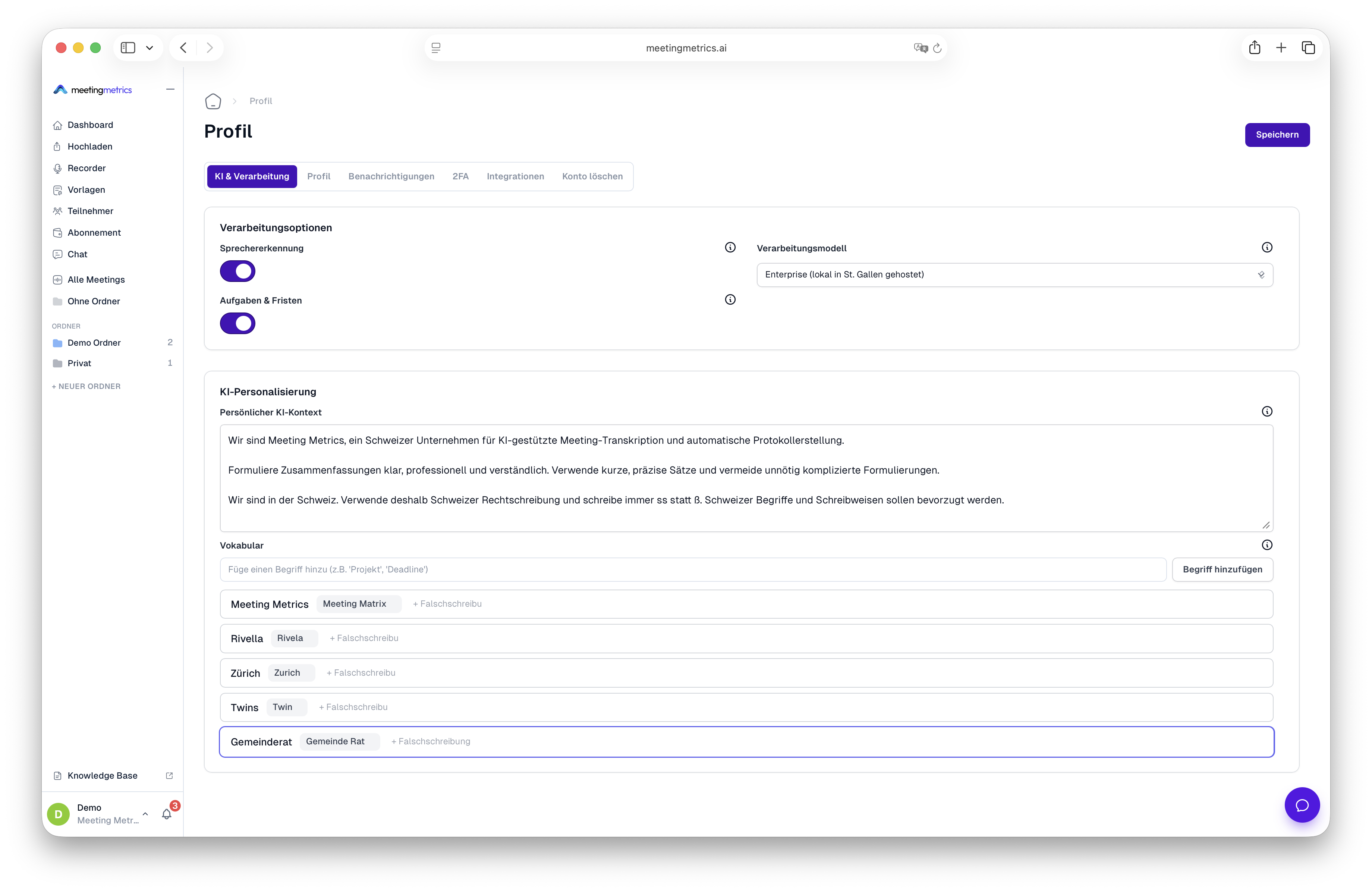
Profil und KI-Einstellungen prüfen
Öffne zuerst Deine Profileinstellungen.
Hier solltest Du insbesondere das gewünschte KI-Modell, Aufgaben, Sprechererkennung, den KI-Kontext und Dein Vokabular kontrollieren.
Das richtige KI-Modell auswählen
Je nach Plan stehen unterschiedliche Modelle beziehungsweise Verarbeitungsoptionen zur Verfügung.
Wenn Dein Unternehmen eine vollständige Verarbeitung innerhalb der Schweizer Enterprise-Infrastruktur benötigt, wählst Du die entsprechende Enterprise-Verarbeitung.
Für Unternehmen mit hohen Datenschutzanforderungen ist das besonders relevant, da damit nicht nur die Speicherung, sondern auch die KI-Verarbeitung innerhalb der dafür vorgesehenen Schweizer Infrastruktur erfolgen kann.
Aufgaben aktivieren
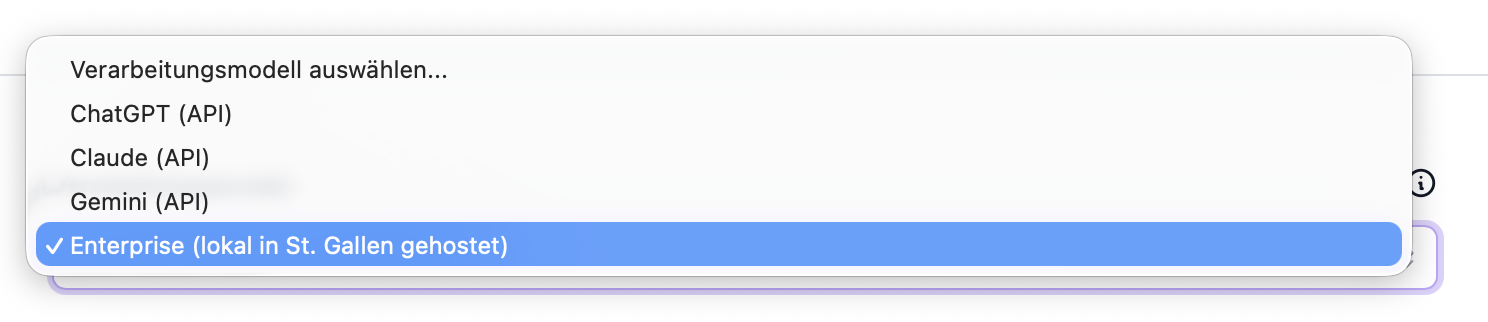
Ab dem Pro-Plan kannst Du die automatische Erkennung von Aufgaben aktivieren.
Das lohnt sich besonders, wenn in Deinen Meetings regelmässig Aussagen fallen wie:
Ich sende Dir das bis Freitag.
oder:
Sarah klärt das mit der IT ab.
Meeting Metrics kann daraus strukturierte Aufgaben erstellen, statt dass Du diese später manuell aus dem Protokoll heraussuchen musst.
Sprechererkennung aktivieren
Ebenfalls ab Pro kannst Du die Sprechererkennung aktivieren.
Gerade bei Meetings mit mehreren Personen macht das einen grossen Unterschied.
Statt nur zu wissen, was gesagt wurde, kannst Du später besser nachvollziehen, wer etwas gesagt hat.
Das hilft insbesondere bei Entscheidungen, Aufgaben und längeren Diskussionen.
2. KI-Kontext hinterlegen
Der KI-Kontext ist einer der einfachsten Wege, um die Qualität Deiner Auswertung zu verbessern.
Hier solltest Du Informationen einfügen, die Meeting Metrics helfen zu verstehen, in welchem Umfeld Deine Gespräche stattfinden.
Das kann zum Beispiel eine kurze Beschreibung Deines Unternehmens sein, welche Produkte oder Dienstleistungen Ihr anbietet, welche Teams existieren oder wie typische Prozesse bei Euch funktionieren.
Du musst hier keinen Unternehmensroman schreiben.
Ein kompakter Kontext reicht meistens völlig aus.
Zum Beispiel:
Wir sind Meeting Metrics, ein Schweizer Unternehmen für KI-gestützte Meeting-Transkription und automatische Protokollerstellung.
Formuliere Zusammenfassungen klar, professionell und verständlich. Verwende kurze, präzise Sätze und vermeide unnötig komplizierte Formulierungen.
Wir sind in der Schweiz. Verwende deshalb Schweizer Rechtschreibung und schreibe immer ss statt ß. Schweizer Begriffe und Schreibweisen sollen bevorzugt werden.
Solche Informationen helfen der KI später dabei, Aussagen besser einzuordnen.
3. Vokabular pflegen
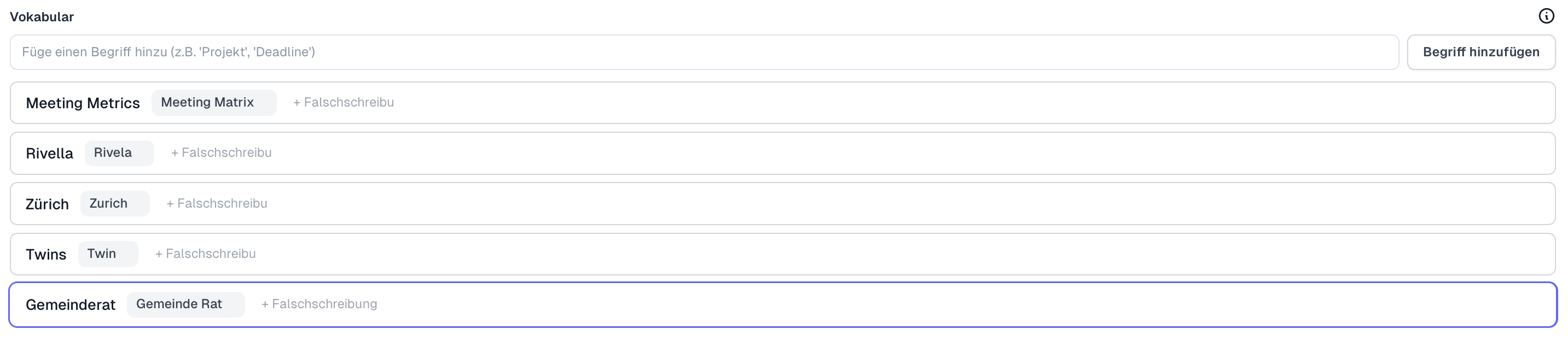
Das Vokabular ist besonders wichtig für Begriffe, die immer wieder vorkommen.
Dazu gehören insbesondere Firmennamen, Eigennamen, Produktnamen, Projektnamen oder spezielle Fachbegriffe.
Wenn Eure Firma zum Beispiel einen Namen hat, den eine automatische Transkription regelmässig falsch versteht, solltest Du ihn im Vokabular hinterlegen.
Dasselbe gilt für wiederkehrende Namen von Kunden, Produkten oder internen Projekten.
Als einfache Regel:
Wenn ein Begriff in Deinen Meetings regelmässig vorkommt und häufig falsch geschrieben wird, gehört er wahrscheinlich ins Vokabular.
Team-Einstellungen
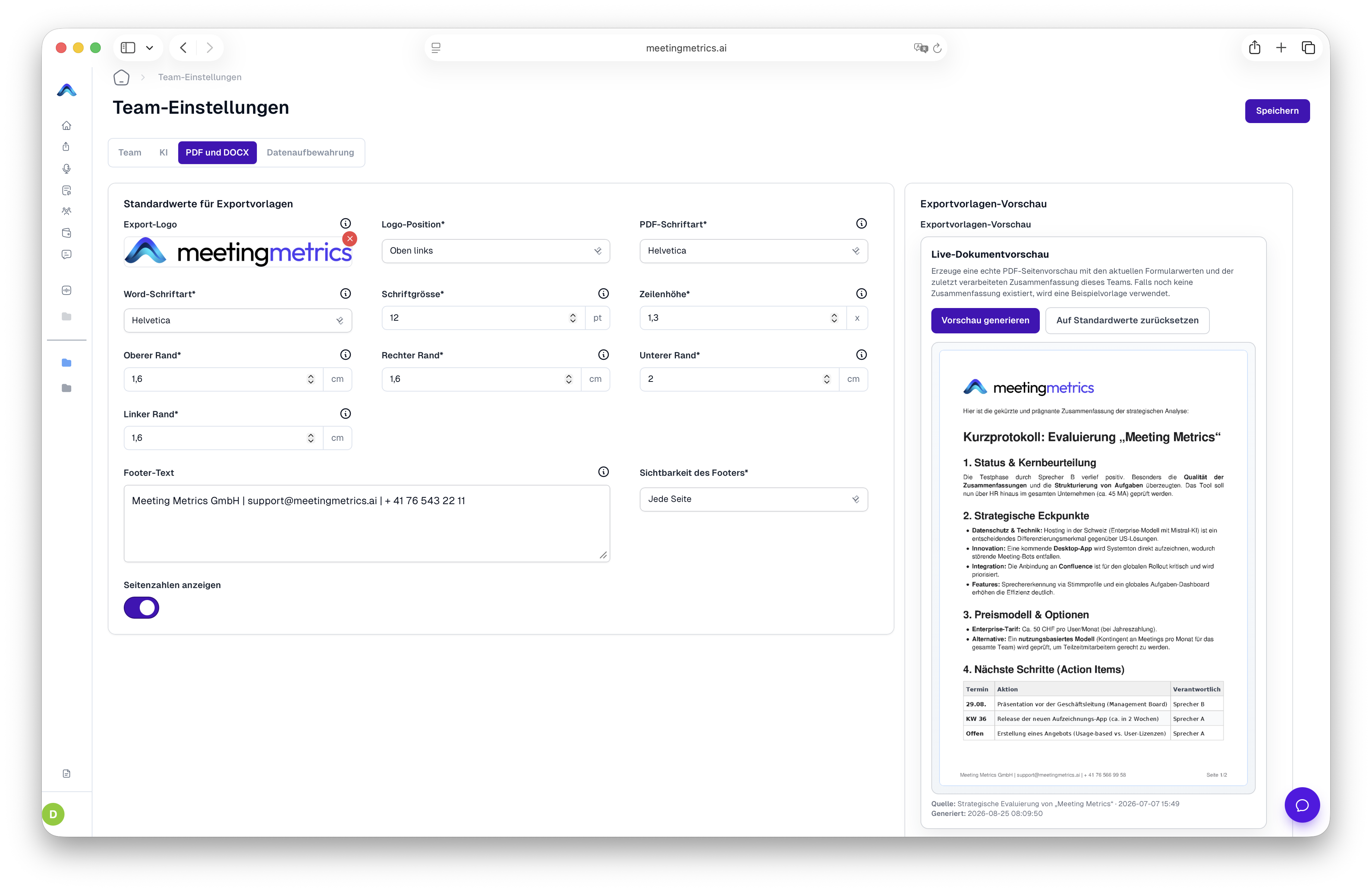
Wenn Ihr Meeting Metrics als Team oder Unternehmen verwendet, lohnt sich zusätzlich ein Blick in die Team-Einstellungen.
Insbesondere beim Export kannst Du dort bereits definieren, wie spätere PDF- und DOCX-Dokumente aussehen sollen.
So musst Du nach dem Export nicht jedes Protokoll erneut formatieren.
Je nach Anwendungsfall könnt Ihr zum Beispiel Firmenlogo, Kopfzeile, Darstellung oder andere Elemente Eures gewünschten Dokumentlayouts definieren.
Gerade für Organisationen, die Protokolle offiziell weitergeben oder archivieren, lohnt sich dieser Schritt.
Vorlagen: Was soll nach dem Meeting eigentlich herauskommen?
Eine der wichtigsten Fragen vor einem Meeting lautet:
Was möchtest Du danach mit dem Protokoll machen?
Denn ein gutes Protokoll sieht je nach Meeting völlig anders aus.
Bei einem Sales Meeting interessieren Dich vielleicht Kundenbedürfnisse, Einwände und nächste Schritte.
Bei einem Projektmeeting möchtest Du Entscheidungen, Risiken, Deadlines und Verantwortlichkeiten.
Bei einer formellen Sitzung möchtest Du vielleicht jedes Traktandum einzeln dokumentiert haben.
Genau dafür gibt es Vorlagen.
Eine gute Vorlage beginnt beim gewünschten Ergebnis
Versuche nicht, eine Vorlage zu bauen, die für jedes Meeting funktioniert.
Besser ist es, für wiederkehrende Meetingtypen eigene Vorlagen zu erstellen.
Für ein Quartalsmeeting könnte eine Vorlage zum Beispiel folgende Struktur verlangen:
Rückblick
Was waren die wichtigsten Entwicklungen im vergangenen Quartal?
Zielerreichung
Welche gesetzten Ziele wurden erreicht und welche nicht?
Learnings
Was lief besonders gut und was sollten wir verändern?
Ausblick
Welche Themen stehen im kommenden Quartal im Fokus?
Ziele
Welche konkreten Ziele werden für das nächste Quartal definiert?
Entscheidungen und Aufgaben
Welche Entscheidungen wurden getroffen und wer übernimmt welche nächsten Schritte?
Damit weiss Meeting Metrics bereits vor der Auswertung, worauf es im Gespräch achten soll.
So erstellst Du eine Vorlage
Öffne in Meeting Metrics den Bereich Vorlagen.
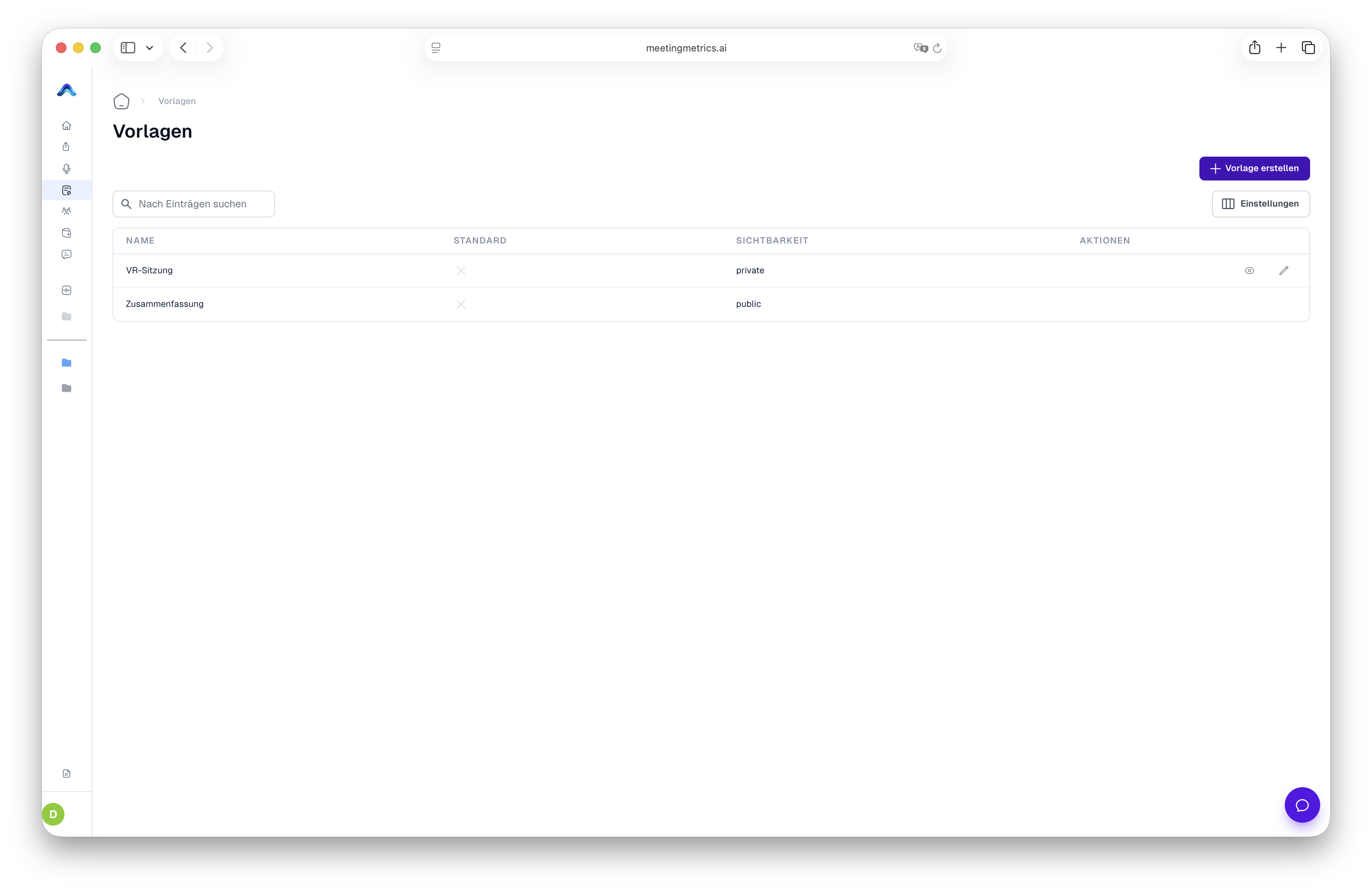
Erstelle eine neue Vorlage und gib ihr einen eindeutigen Namen, beispielsweise:
Quartalsmeeting
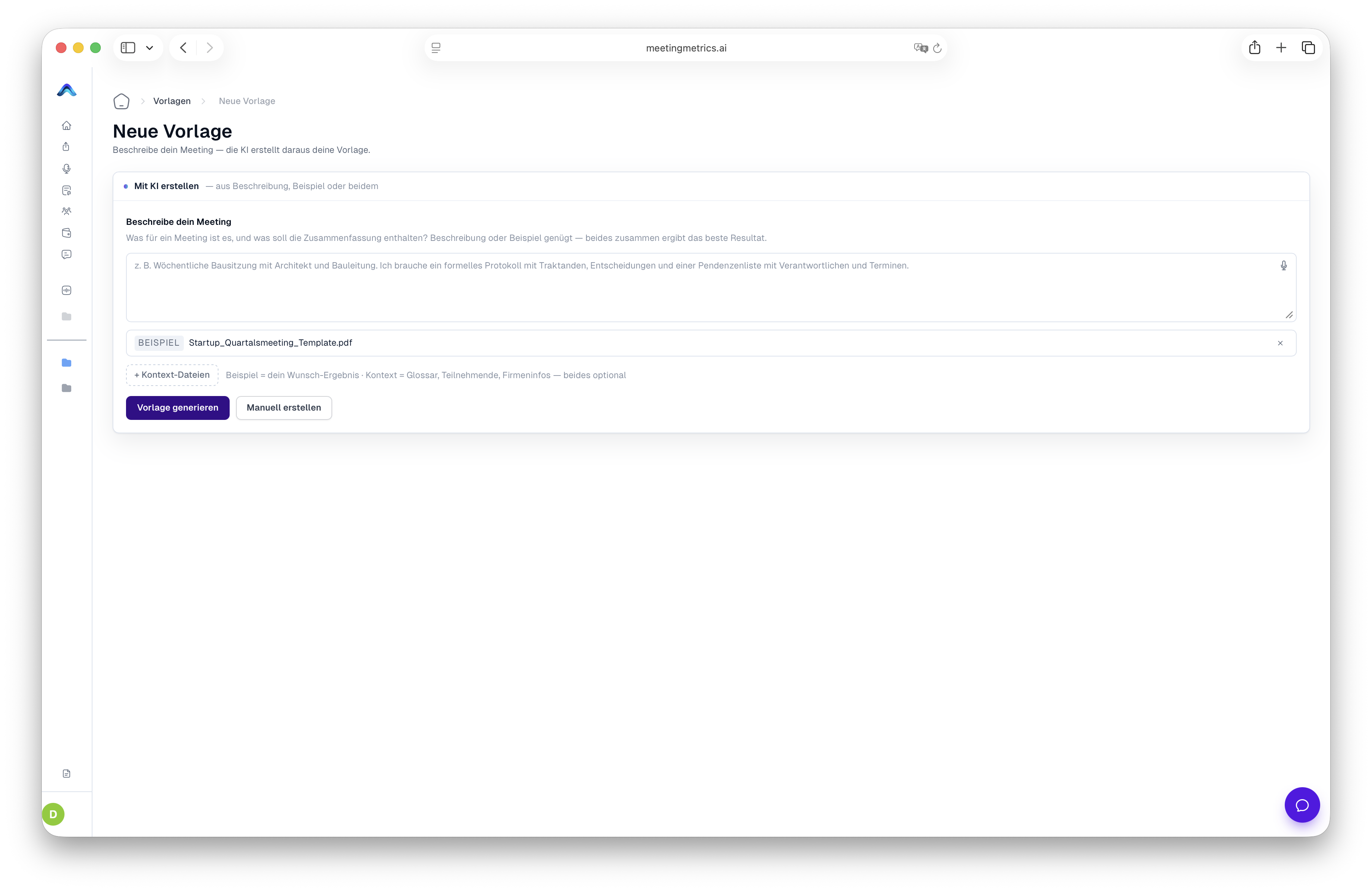
Definiere anschliessend die Struktur und beschreibe möglichst klar, was Du in jedem Abschnitt erwartest.
Statt:
Schreibe ein detailliertes Protokoll.
ist eine klare Anweisung besser:
Fasse zuerst das vergangene Quartal zusammen. Stelle danach die besprochenen Ziele und deren Zielerreichung dar. Führe anschliessend die Ziele für das kommende Quartal auf und liste alle beschlossenen Aufgaben mit Verantwortlichen separat auf.
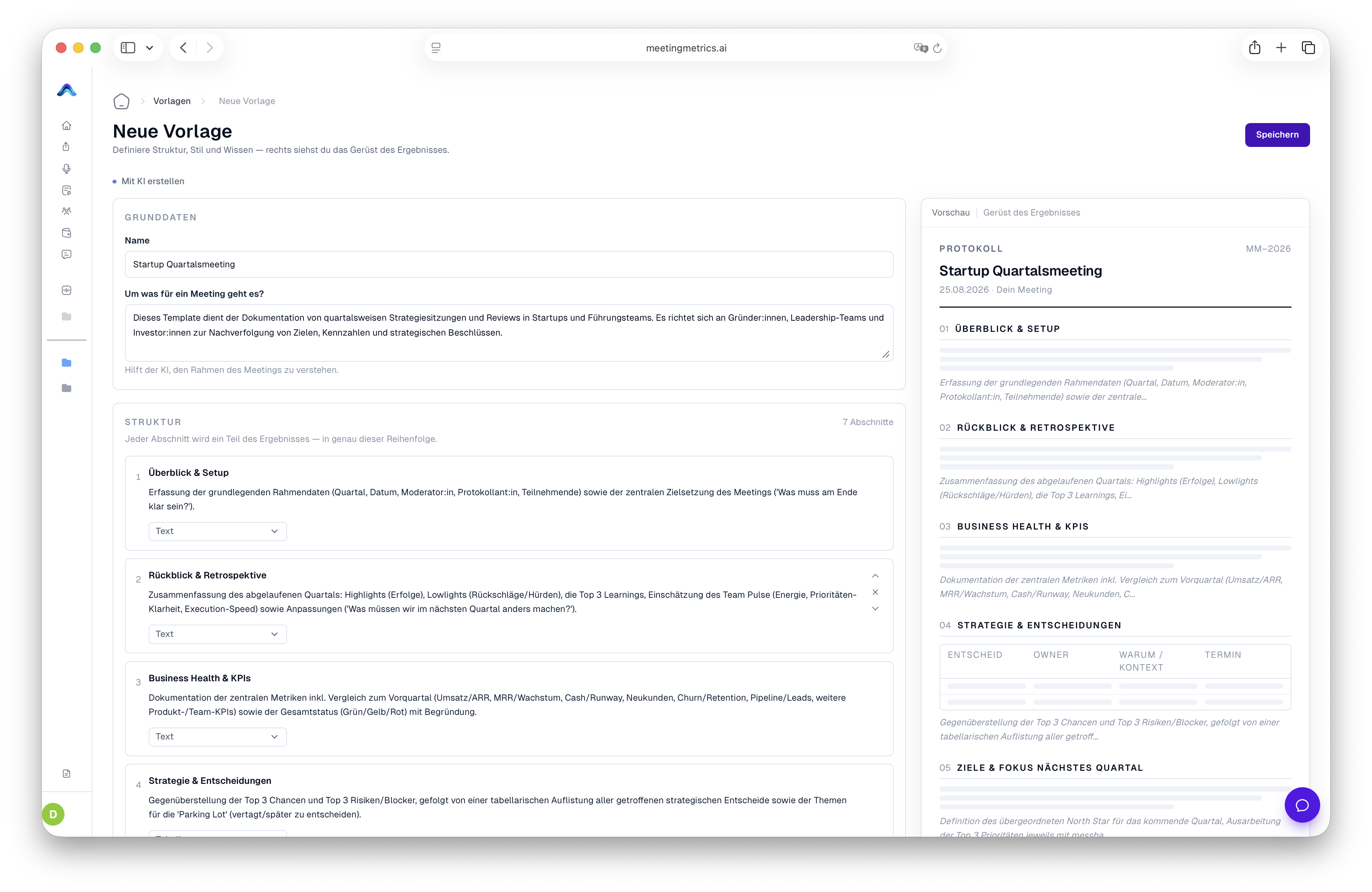
Speichere die Vorlage und teste sie mit einem echten Meeting.
Eine gute Vorlage entsteht meistens nicht beim ersten Versuch. Nach zwei oder drei Meetings merkst Du schnell, welche Informationen Dir fehlen und welche Abschnitte Du eigentlich gar nicht brauchst.
Während des Meetings
Die wichtigste Regel: Audioqualität
Du kannst die beste KI der Welt verwenden. Wenn sie das Gespräch nicht hören kann, wird das Ergebnis trotzdem nicht gut.
Unsere einfachste Regel lautet deshalb:
Verstehst Du Deine Gesprächspartnerin oder Deinen Gesprächspartner selbst kaum, wird es die KI wahrscheinlich auch nicht.
Klingt banal. Ist aber einer der häufigsten Gründe für schlechte Transkriptionen.
Ein ruhiger Raum, ein gutes Mikrofon und eine sinnvolle Positionierung des Aufnahmegeräts machen oft mehr Unterschied als jede Einstellung danach.
Drei Wege, ein Meeting aufzuzeichnen
1. Mobile App
Für spontane oder physische Meetings ist die Meeting Metrics Mobile App der einfachste Weg.
Smartphone auf den Tisch, Aufnahme starten und Meeting durchführen.
Die Apps findest Du unter: https://meetingmetrics.ai/apps
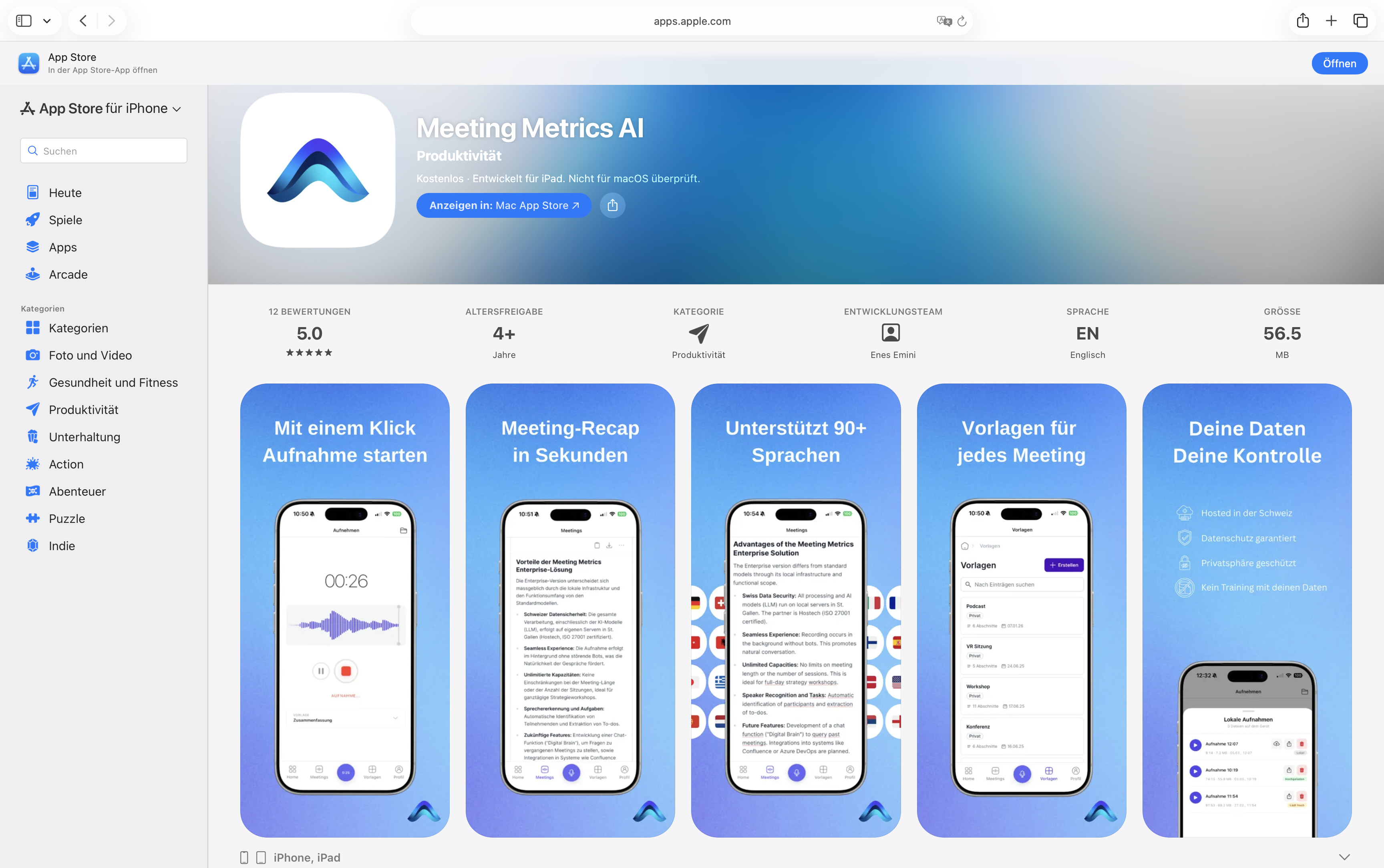
Für kleinere Meetings funktioniert das in vielen Fällen sehr gut.
Bei grösseren Räumen solltest Du allerdings darauf achten, dass das Smartphone nicht zwei Meter von einzelnen Personen entfernt liegt.
2. Desktop App
Für Meetings am Laptop kannst Du die Meeting Metrics Desktop App verwenden.
Das eignet sich insbesondere für Online-Meetings oder Gespräche, die direkt am Computer stattfinden.
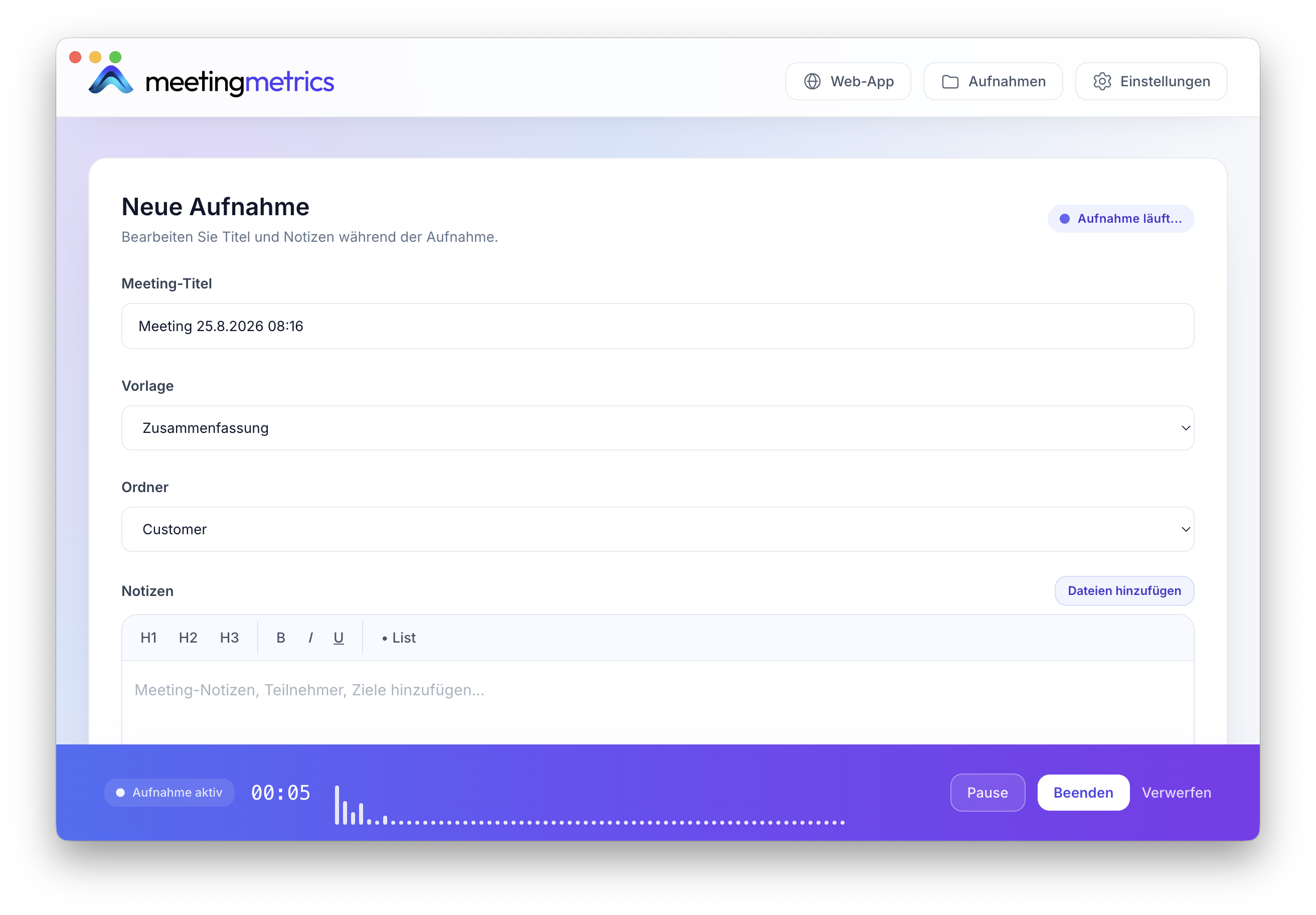
Auch hier gilt: Kontrolliere vorher kurz, ob das richtige Mikrofon verwendet wird.
Die beste Aufnahme bringt wenig, wenn versehentlich das Mikrofon eines geschlossenen Laptops am anderen Ende des Raumes ausgewählt wurde.
3. Externe Aufnahme oder Mikrofon
Bei physischen Meetings mit fünf oder mehr Personen empfehlen wir ein gutes externes Mikrofon.
Wir haben beispielsweise gute Erfahrungen mit dem RØDE Wireless Pro gemacht:
https://www.galaxus.ch/de/s1/product/rde-wireless-pro-mikrofon-37668115
Alternativ kannst Du ein Meeting direkt über Teams, Zoom oder eine andere Videokonferenzlösung aufnehmen und die Audio- oder Videodatei danach in Meeting Metrics hochladen.
Das ist häufig die beste Lösung für grössere Online-Meetings, weil die einzelnen Teilnehmer bereits digital aufgezeichnet werden.
Vor der Verarbeitung
Das Meeting ist vorbei.
Jetzt solltest Du nicht sofort blind auf Verarbeiten klicken.
Zwei kurze Schritte können das Ergebnis nochmals deutlich verbessern.
Kontextfile auswählen
Neben dem allgemeinen KI-Kontext kannst Du für bestimmte Meetings zusätzliche Kontextfiles verwenden.
Das ist besonders sinnvoll, wenn ein Gespräch sehr spezifisches Hintergrundwissen benötigt.
Bei einem Projektmeeting könnte das beispielsweise eine Projektbeschreibung sein.
Bei einem Kundengespräch könnten Produktinformationen oder ein Dokument zum Kundenkontext helfen.
Bei einem Verwaltungsratsmeeting könnten relevante Unterlagen oder Traktanden zusätzliche Orientierung geben.
Die Idee ist einfach:
Je besser Meeting Metrics weiss, worüber gesprochen wurde, desto besser kann es das Gespräch einordnen.
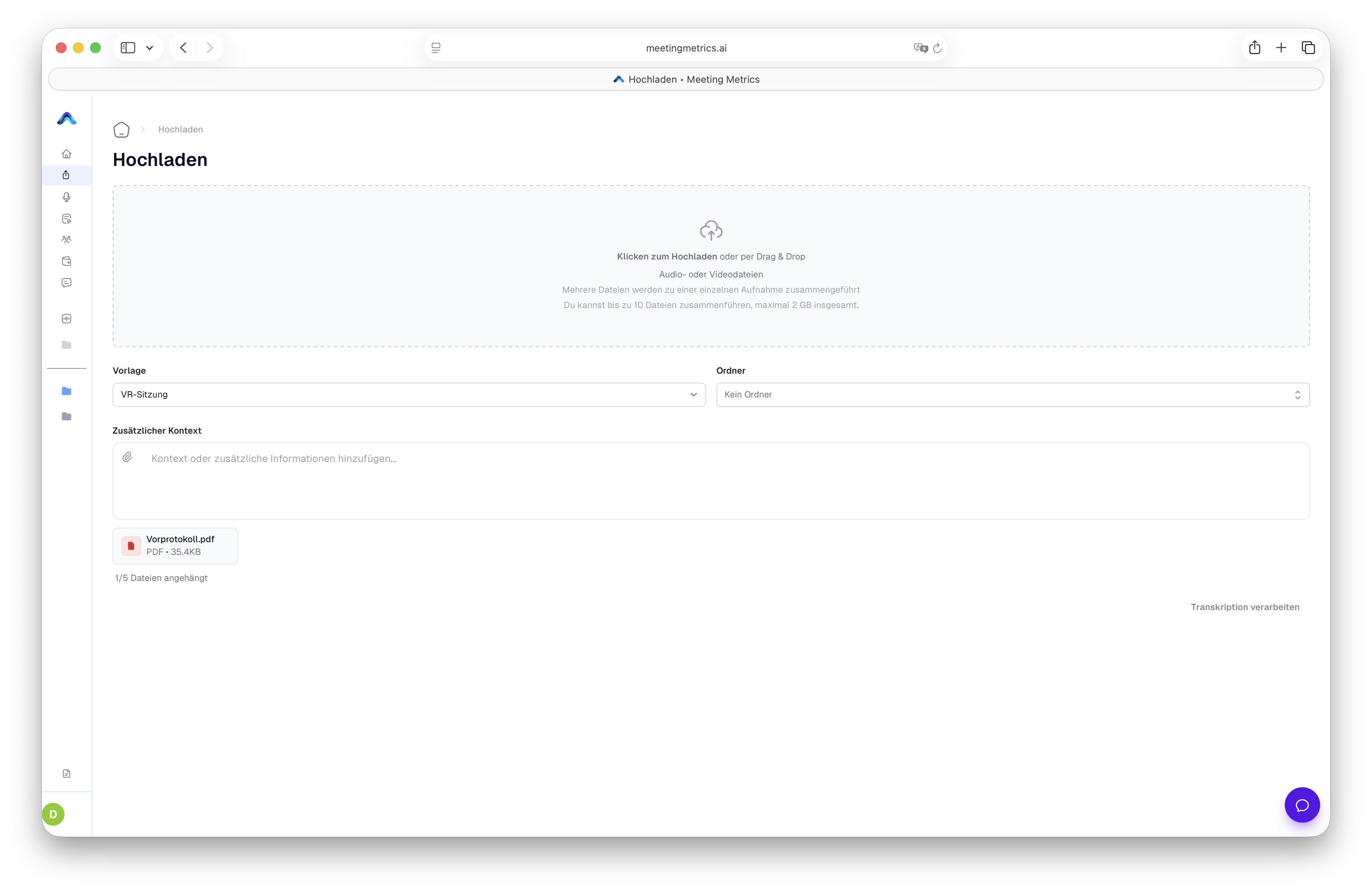
Achte aber darauf, nicht einfach beliebige Dokumente hochzuladen.
Mehr Kontext ist nicht automatisch besser.
Der Kontext sollte tatsächlich etwas mit dem Meeting zu tun haben.
Die richtige Vorlage auswählen
Danach wählst Du die passende Vorlage aus.
Für unser Quartalsmeeting würden wir beispielsweise unsere zuvor erstellte Quartalsmeeting-Vorlage verwenden.
So weiss Meeting Metrics, dass wir nicht einfach eine allgemeine Zusammenfassung möchten, sondern Rückblick, Zielerreichung, Ausblick, neue Ziele, Entscheidungen und Aufgaben strukturiert dargestellt haben wollen.
Verarbeitung starten
Wenn Kontext und Vorlage stimmen, kannst Du auf Verarbeiten klicken.
Meeting Metrics lädt beziehungsweise verarbeitet zunächst die Datei. Je nach Ausgangsformat wird die Aufnahme dafür konvertiert.
Warte, bis Upload und Konvertierung abgeschlossen sind.
Wenn Du die Sprechererkennung aktiviert hast, kannst Du danach die erkannten Sprecher prüfen und optional Namen zuweisen.
Das lohnt sich insbesondere bei wichtigen Protokollen.
Denn:
Sprecher 2 übernimmt die Budgetplanung.
ist weniger hilfreich als:
Sarah übernimmt die Budgetplanung.

Nach dem Meeting
Jetzt kommt der Teil, bei dem Meeting Metrics Dir am meisten Zeit sparen soll.
Das Ziel ist nicht, dass Du das gesamte Meeting noch einmal hörst und jedes Wort kontrollierst.
Das Ziel ist, die wenigen Stellen zu prüfen und anzupassen, die für Dein Protokoll wirklich wichtig sind.
1. Zusammenfassung zuerst lesen
Beginne mit der Zusammenfassung.
Prüfe nicht sofort das komplette Transkript.
Frage Dich zuerst:
Sind die wichtigsten Aussagen korrekt?
Sind Entscheidungen enthalten?
Sind die zentralen Aufgaben vorhanden?
Entspricht die Detailtiefe meinem Anwendungsfall?
Wenn die Antwort ja lautet, bist Du oft schon fast fertig.
2. Zusammenfassung direkt bearbeiten
Kleine Änderungen kannst Du direkt im Text vornehmen.
Vielleicht möchtest Du einen Satz präziser formulieren, eine Zahl korrigieren oder einen Punkt ergänzen.
Dafür musst Du nicht das gesamte Meeting neu auswerten.
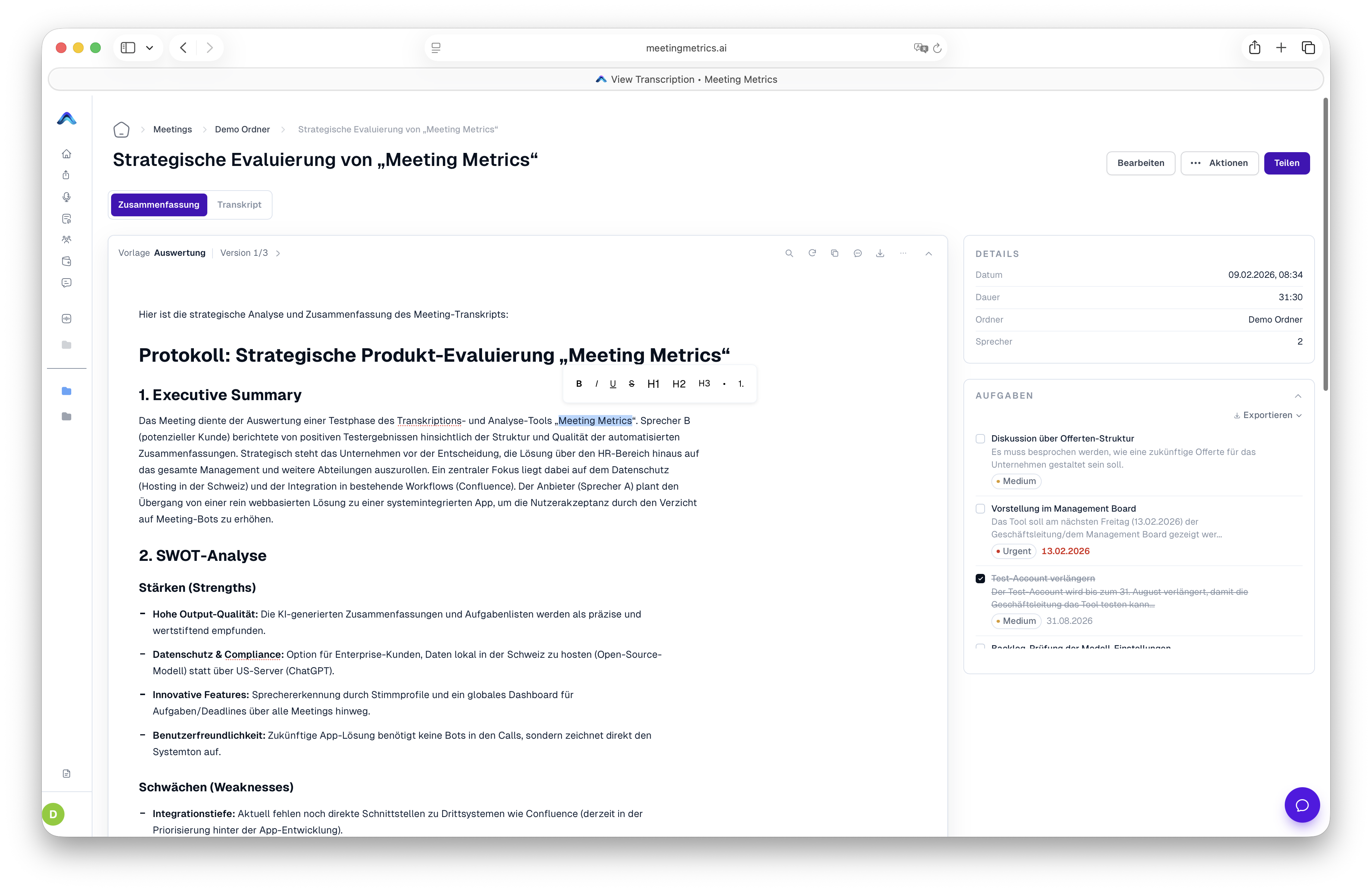
3. Suchen und Ersetzen
Hat die Transkription einen Namen oder Begriff im gesamten Meeting falsch erkannt, ist Suchen und Ersetzen Dein Freund.
Angenommen, aus:
Meeting Metrics
wurde zehnmal:
Meeting Matrix
Dann musst Du diese zehn Stellen nicht einzeln korrigieren.
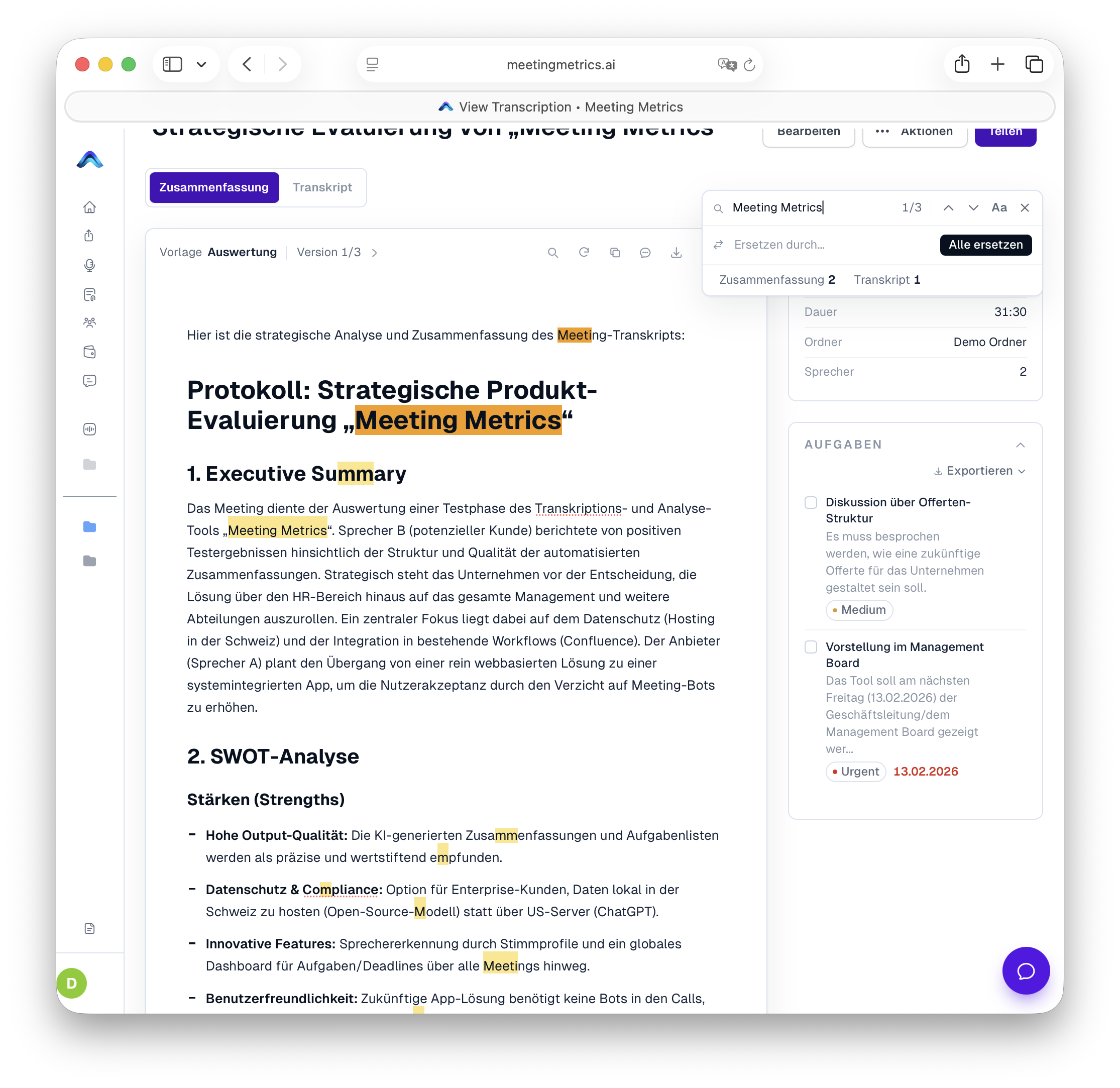
Gerade bei Eigennamen, Firmennamen oder Fachbegriffen spart das einiges an Zeit.
Und wenn derselbe Fehler regelmässig auftritt, geh danach nochmals zurück in Deine Profileinstellungen und füge den Begriff zum Vokabular hinzu.
So behebst Du nicht nur das aktuelle Problem, sondern idealerweise auch die nächsten.
4. Mehr Details oder weniger Details
Deine Zusammenfassung ist grundsätzlich gut, aber zu knapp?
Dann kannst Du sie detaillierter ausarbeiten lassen.
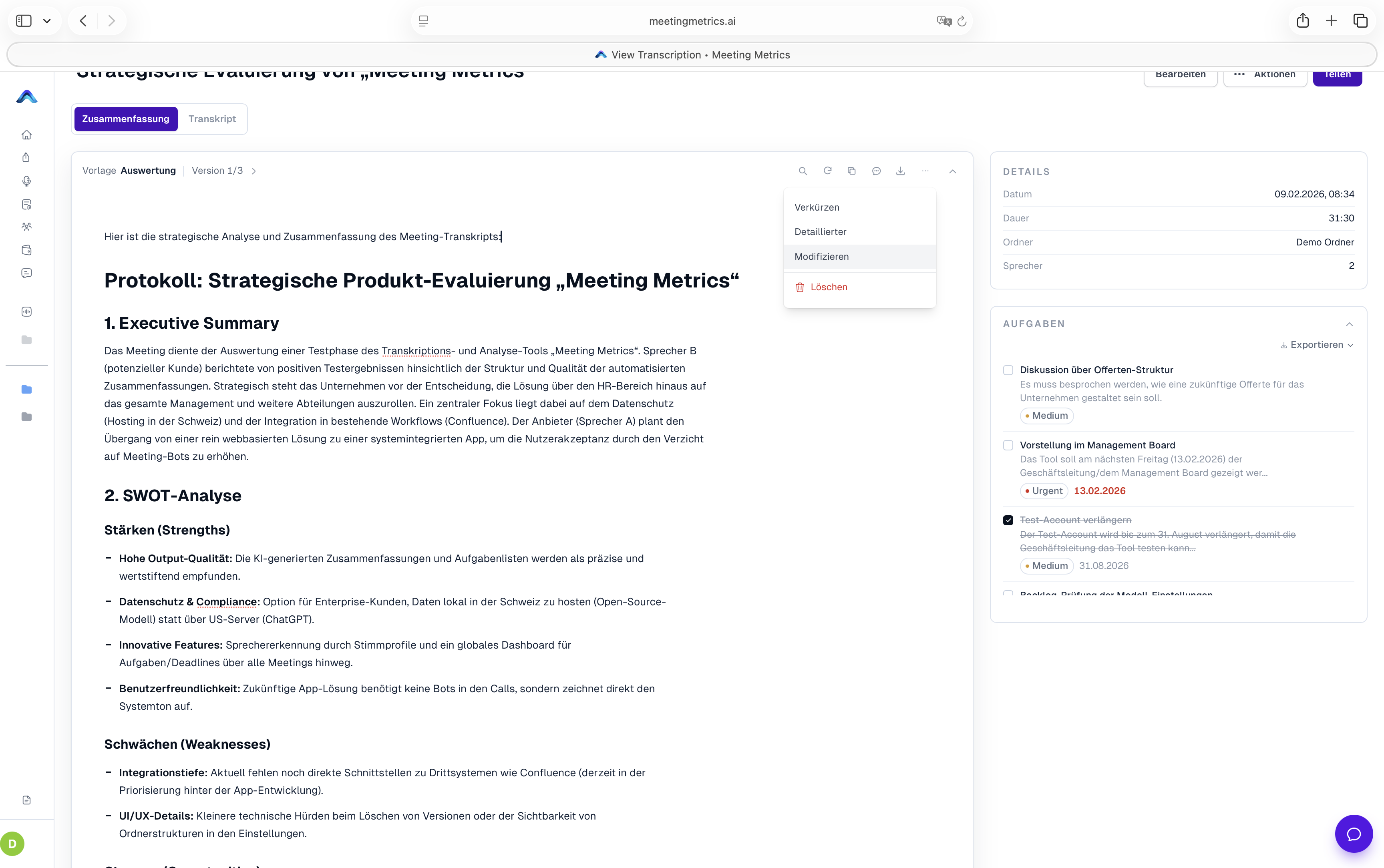
Umgekehrt kann ein Protokoll auch zu ausführlich sein.
Vielleicht brauchst Du für die Geschäftsleitung nur eine kompakte Executive Summary.
Dann kannst Du das Ergebnis kürzen.
Das ist einer der grossen Vorteile einer KI-basierten Auswertung: Du bist nicht an eine einzige Version des Protokolls gebunden.
5. Bei Bedarf neu auswerten
Manchmal merkst Du erst nach der ersten Auswertung:
Die Vorlage war falsch.
Vielleicht hast Du eine allgemeine Zusammenfassung ausgewählt, möchtest jetzt aber ein detailliertes Sitzungsprotokoll.
Oder Du möchtest dasselbe Meeting noch einmal für eine andere Zielgruppe auswerten.
Dann kannst Du das Meeting erneut auswerten und eine andere Vorlage verwenden.
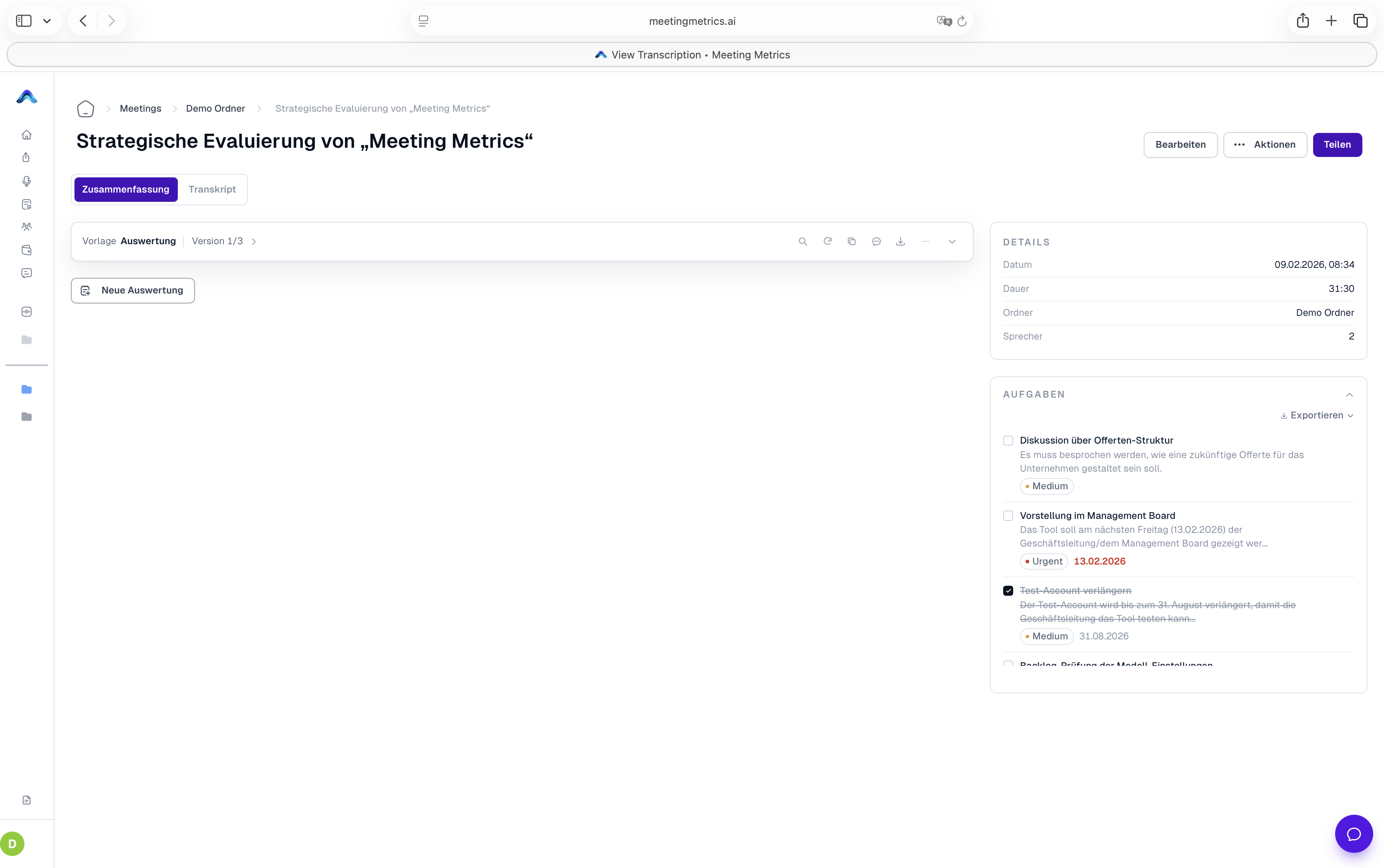
Das ist meist sinnvoller, als eine komplett unpassende Zusammenfassung manuell umzubauen.
6. Sprecher prüfen
Bei wichtigen Protokollen lohnt sich ein kurzer Blick auf die Sprecher.
Insbesondere wenn Entscheidungen oder Aufgaben einzelnen Personen zugeordnet werden, solltest Du prüfen, ob die Namen stimmen.
7. Aufgaben kontrollieren
Wenn Du Aufgaben aktiviert hast, prüfe kurz, ob die wichtigsten Action Items korrekt erkannt wurden.
Ist klar, was gemacht werden muss?
Ist eine verantwortliche Person genannt?
Gibt es eine Deadline?
Damit wird aus dem Protokoll direkt eine Arbeitsgrundlage.
8. Exportieren oder weiterarbeiten
Wenn alles passt, kannst Du das Ergebnis weiterverwenden.
Je nach Prozess kannst Du das Protokoll beispielsweise als PDF oder DOCX exportieren oder direkt in Meeting Metrics damit weiterarbeiten.
Wenn Du zuvor das Layout in den Team-Einstellungen definiert hast, erhältst Du direkt ein Dokument im gewünschten Format.
Und jetzt: ausprobieren, verbessern, wiederholen
Am Ende geht es nicht darum, möglichst viele Funktionen von Meeting Metrics zu verwenden.
Es geht darum, die richtigen Funktionen für den richtigen Meetingtyp einzusetzen.
Ein gutes Setup sorgt dafür, dass Namen und Begriffe korrekt erkannt werden. Kontext hilft der KI, Dein Unternehmen zu verstehen. Vorlagen bestimmen, welche Informationen im Protokoll wirklich wichtig sind. Und die Nachbearbeitung gibt Dir die Möglichkeit, das Ergebnis dort zu verfeinern, wo es nötig ist.
Wenn diese Bausteine zusammenspielen, wird aus einer Aufzeichnung ein Protokoll, mit dem Du direkt weiterarbeiten kannst.
Und genau das ist das Ziel: weniger Zeit nach dem Meeting und mehr Zeit für das, was aus dem Meeting entstehen soll.
Falls Du Unterstützung beim Setup, bei Vorlagen oder bei einer konkreten Auswertung brauchst, schreib uns an support@meetingmetrics.ai.